

Android 上的 Chrome:把 PlayDash 添加到主屏幕
- 打开 Chrome,通过本指南的登录按钮进入 PlayDash。
- 在地址栏右侧点按 更多 ⋮。
- 点按 Install and create shortcut(安装并创建快捷方式),再点 Install(安装)。
- 按照屏幕提示操作,图标就会出现在主屏幕上。
来源:Google Chrome 帮助“Use web apps”,查阅于 2026 年 10 月 16 日。
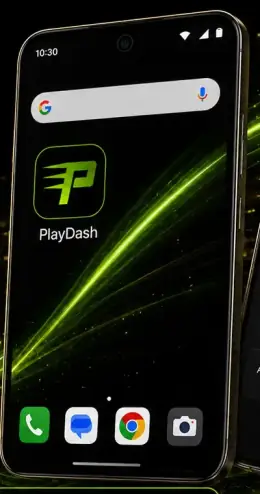
PlayDash 是在 Chrome、Samsung Internet 或 Safari 中运行的网页应用。选择你的手机查看主屏幕设置步骤,网页打不开时再看后面的排查方法。
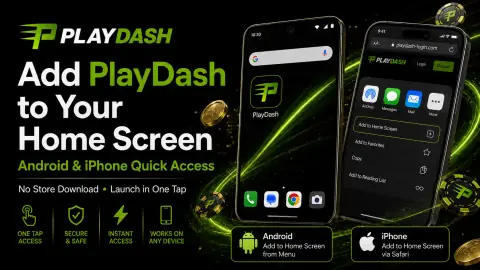
以下步骤引用各浏览器厂商自己的帮助页面,描述的是浏览器操作,而不是 PlayDash 本身。不同版本的菜单位置会变,如果名称略有不同,请在同一菜单里找最接近的选项。
来源:Google Chrome 帮助“Use web apps”,查阅于 2026 年 10 月 16 日。
三星较新的支持页面把这款应用称为 Samsung Browser。我们查阅的三星帮助页面只说明了书签和清除数据,没有说明主屏幕快捷方式,所以这里只转述三星有写明的内容。
想要主屏幕图标?在同一部手机上用 Chrome 打开 PlayDash,然后按 Chrome 的步骤操作。
来源:三星支持“Use bookmarks in Samsung Browser”,查阅于 2026 年 10 月 16 日。

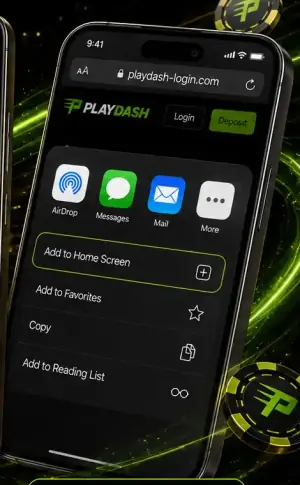
图标只会出现在你添加它的那部 iPhone 上。
来源:Apple iPhone 使用手册“Bookmark a website in Safari”,查阅于 2026 年 10 月 16 日。
PlayDash 是为手机优化的网页应用。用你现有的浏览器打开,以手机号或邮箱登录,页面会自动适配屏幕。想更快打开,可以在主屏幕放一个直达图标。
在我们掌握的资料中,官方原生 App、APK 或 Google Play / App Store 上架都未获确认,而且使用 PlayDash 也不需要它们。聊天群或下载网站流传的 APK 文件请谨慎对待,我们无法为其担保。
想了解更多浏览器使用细节,可看PlayDash 手机浏览器指南(英文)。
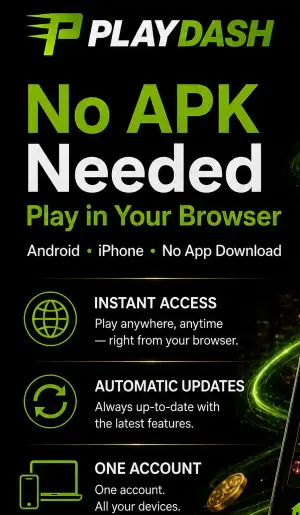
“PlayDash App”可能指三种不同的东西。比较一下,你就知道手机上装的是什么。
向左滑动:表格右侧还有内容
| 方式 | 是什么 | 更新 | 我们的看法 |
|---|---|---|---|
| 主屏幕快捷方式 | 打开 PlayDash 网站的图标 | 无需更新,网站自行更新 | 推荐,打开最快 |
| 浏览器书签 | 浏览器里保存的链接 | 无需更新 | 可以,多点一下而已 |
| 聊天群或下载站的 APK | 来源不明的安装文件 | 未知 | 未确认为官方,避免使用 |
先试简单的方法;页面看起来仍不对,再清除缓存。清除 Cookie 会让你退出各网站,记得先准备好登录资料。
来源:Google Chrome 帮助“Delete browsing data in Chrome”,查阅于 2026 年 10 月 16 日。
来源:三星支持“Clear the history, cache, and cookies in Samsung Browser”,查阅于 2026 年 10 月 16 日。
来源:Apple 支持“Delete your Safari history, cache, and cookies on iPhone”,查阅于 2026 年 10 月 16 日。
关于 App、APK、浏览器和快捷方式。
在我们掌握的资料中,没有确认的官方原生 App、APK,也没有确认的 Google Play / App Store 上架。PlayDash 是在浏览器中运行的手机网页应用,不需要 APK 就能使用。
它像 App 一样从图标打开 PlayDash 网站,但没有从商店安装任何东西。更新都在网站本身完成。
Android 上的 Chrome 或 Samsung Internet、iPhone 上的 Safari 都能打开 PlayDash。无论用哪个,都请保持最新版本。
我们不建议。目前没有确认的官方 APK,来路不明的安装文件可能含有恶意软件。请改用浏览器打开 PlayDash。
保存的网址可能已经过时。删除快捷方式,从本指南的登录按钮或官方 Telegram 频道打开 PlayDash,再重新添加。

在线客服在 PlayDash 平台上运行
你好!账户、存款或活动相关的问题,请在平台上的 Live Chat 咨询 PlayDash 团队,全天 24 小时在线。
这个面板只是指南的一部分,不会从这里发送任何信息。
前往 PlayDash 开始在线咨询